こちらのページでは、ログインから記事公開までの流れを、細かくご説明していきます。内容によっては、さらに詳しい別のマニュアル記事へのリンクを貼っておりますので、より深い理解にお役立てください。
ログイン
ログイン画面のURLはこちらです。
https://allpet.jp/animal/wp-login
はじめに、ユーザー名とパスワードを入力しログインします。
どちらも半角で入力します。
※ログイン画面は別のデザインのことがあります
ダッシュボード|記事編集するためのスタート画面
ログイン後に現れるのは、こちらのダッシュボード画面です。
記事の編集や投稿はこの画面からスタートします。
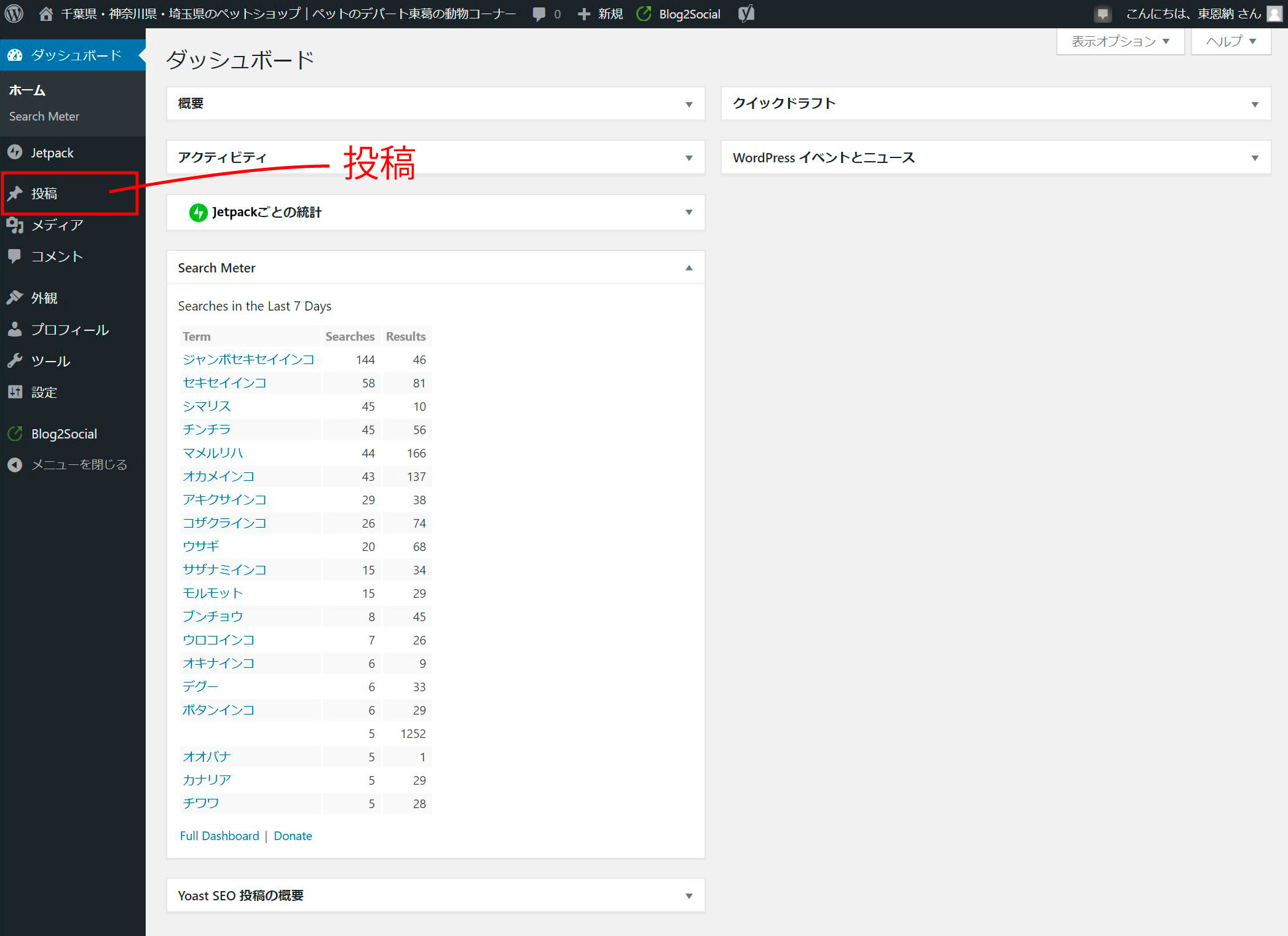
画面左(PC版)にメニューがいくつか並んでいますが、ブログに使用していただくメニューは赤枠で囲った【投稿】1つだけです。通常はこれ以外のメニューを使うことはありません。
この【投稿】メニューには、【新規追加】と【投稿一覧】の2つのサブメニューがあります。
記事の編集
まず、新規のブログ記事は、【投稿】→【新規追加】と選択します。
選択後、次の画面が表示されます。
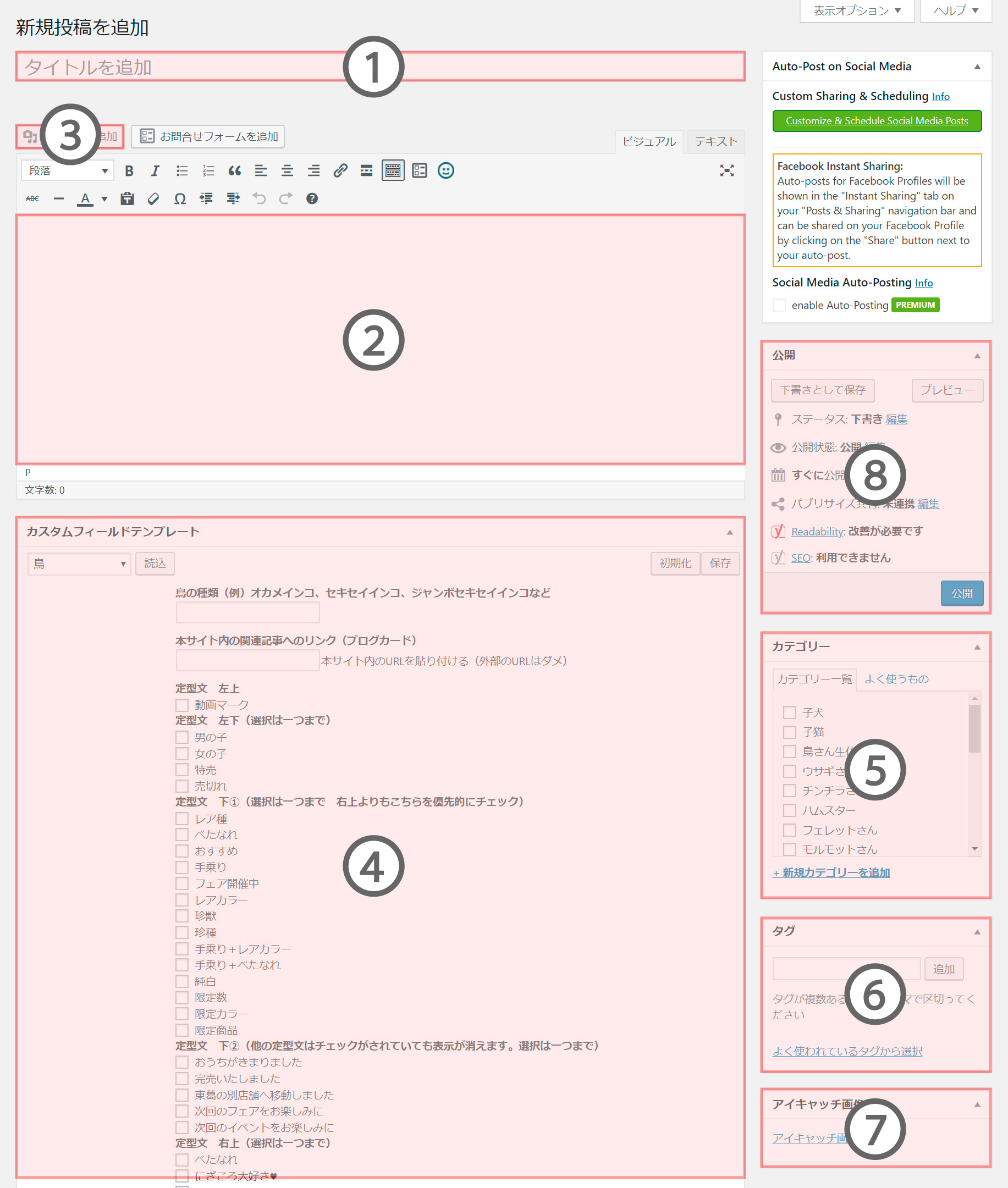
番号順に使用方法を説明していきます
① タイトル
【①】にタイトルを入力します。
クリックされやすいタイトルを考えましょう
② 本文
【②】に文章を入力していきます。
改行を多くとり、数行ごとにスペースを空けた読みやすい構成にします
③ 画像
【②】の文章を入力中に、画像を入れたい場所で、【③】の【メディアを追加】をクリックし、次に表示される画面で、【ファイルをアップロード】を選択します
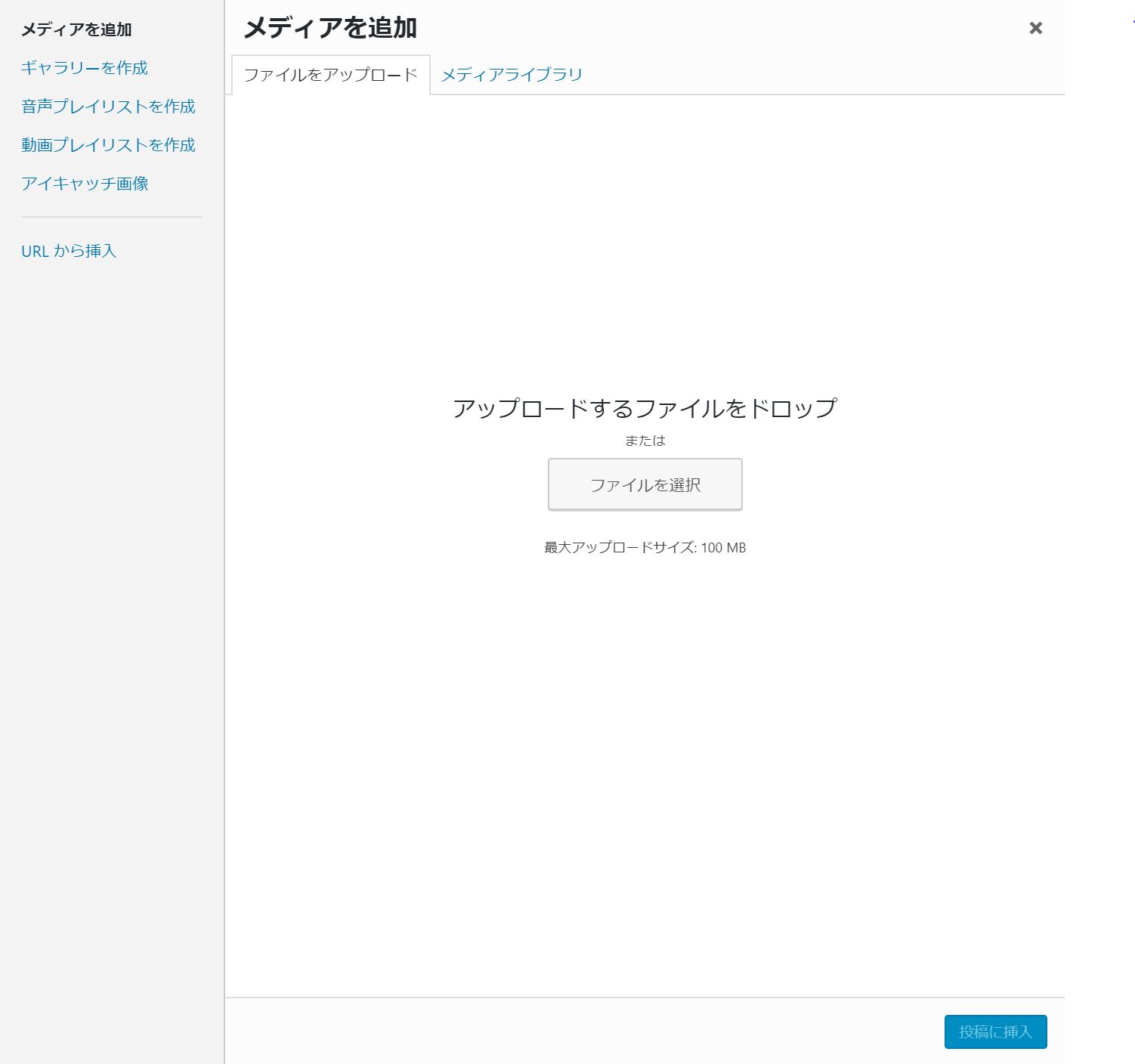
上記画面から、下記いずれかの方法で画像をアップロード(ブログへ使える状態になる)します。
方法1【ファイルを選択】から画像ファイルを選び(複数可)画像をアップロード
方法2【ここにファイルをドロップ】のエリアへ、PC内の別のフォルダなどから、画像(複数可)をドラッグ&ドロップ(移動)させてアップロード
いずれの方法も、最後に【投稿に挿入】をクリックし、画像を本文へ挿入します。
また、すでにアップロードした画像を選んで本文へ挿入する際には、最初に戻り【ファイルをアップロード】の代わりに【メディアライブラリ】を選択します。アップロード済みの画像が一覧で表示されますので、画像を選択し(複数可)、【投稿に挿入】をクリックします。
番外編
画像は投稿画面へ進む前に、ダッシュボードのメニューの【メディア】→【新規追加】で事前にアップロードしておくこともできます。
④ カスタムフィールド
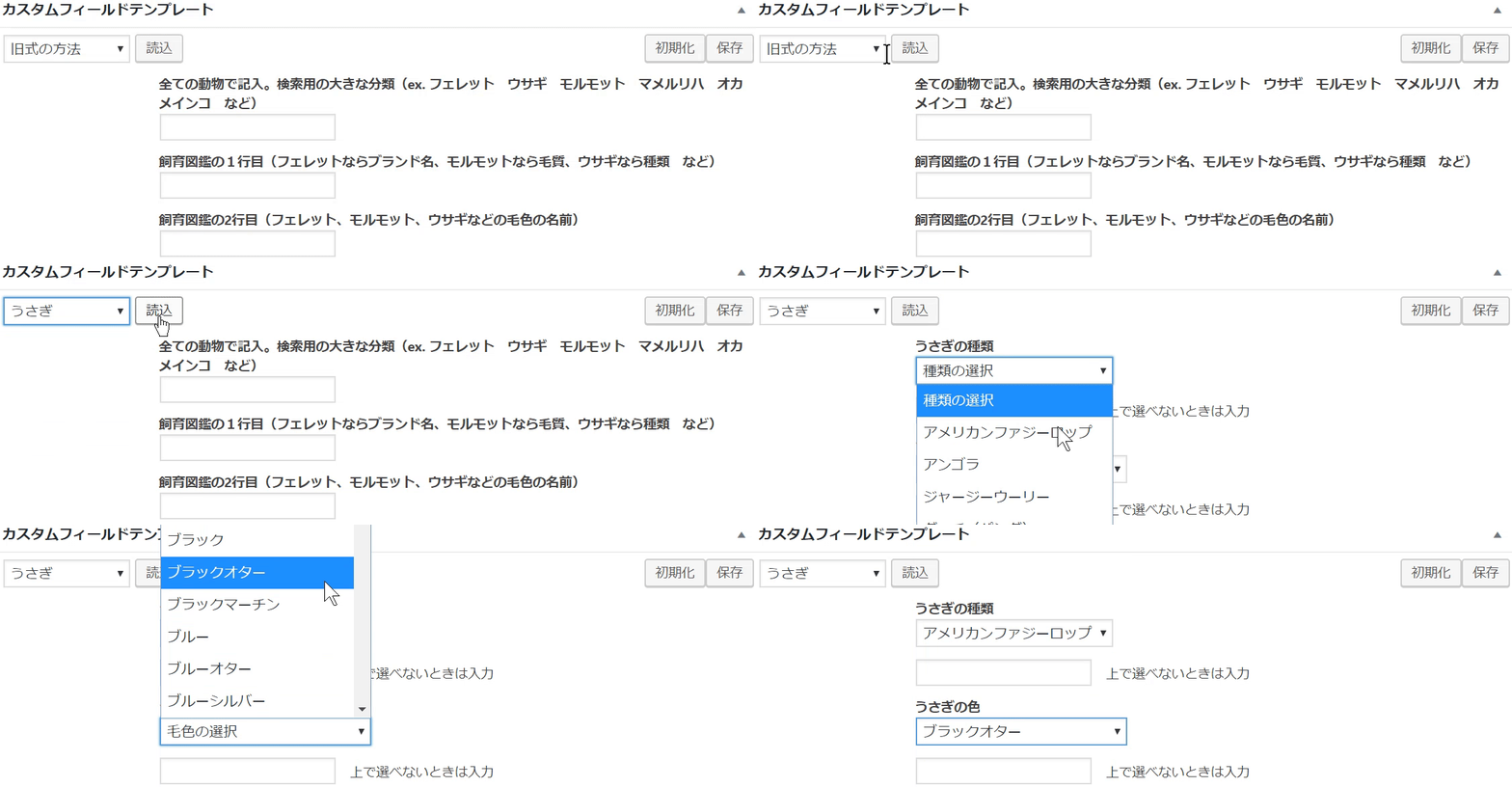
記事の内容に沿った特別な入力項目がカスタムフィールドです。
動物ごとに異なる入力項目を呼び出す
デフォルトでは、【旧式の方法】が選択されているので、生体の種類によって切り替えて【読込】をクリックします。必要な入力内容が表示されます。
画像の定型文装飾
トップページなど表示されている画像一覧は多くが定型文で装飾されています。
定型文での画像装飾もカスタムフィールドから行います。
「男の子」、「おすすめ」、「べたなれ」などの定型文と表示位置を選択します。
定型文はときおり追加しています。ご希望される定型文があれば、どうぞお知らせください。
⑤ カテゴリー
カテゴリーは、生体であれば【店名】と【生体の種類】の2つを選択します。
内容によっては、【店名】と【お知らせ】、【店名】と【アイテム】、【店名】と【新入舎リスト】といった選び方をします。
店名を選ぶことによって、サイト内のいくつかの場所で、記事がどこのお店のものか、表示がなされます。いずれの店名も選ばなかった場合は、通常であれば店名が表示されるエリアには、筆者名が表示されます。
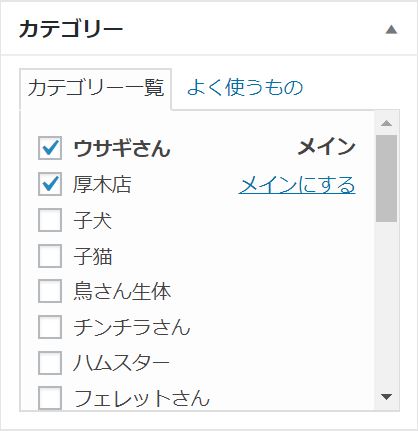
注意
誤ってカテゴリーを全く選ばずに記事を公開した場合、【トップページに表示のないカテゴリー】が自動的に選択されます。再編集で正しいカテゴリーを選択しても、最初に自動選択されたカテゴリーを外さないと、表示がなされませんのでご注意ください。
⑥ タグ
タグには生体名などを入れ、【追加】をクリックします。
例)オカメインコ
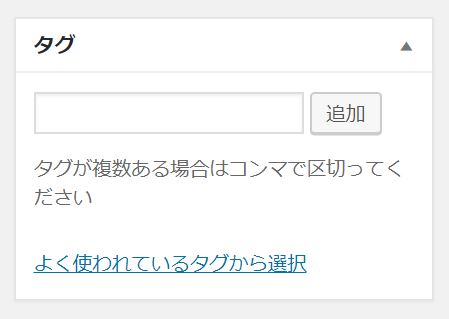
タグで指定した単語はブログタイトルにも自動で使われるようになっています。
⑦ アイキャッチ画像
アイキャッチ画像とは、記事の一覧の画面で並んでいる小さな画像のことです。サムネール画像ともいいます。
アイキャッチ画像の設定
基本的には【③】で行った画像の挿入と同じ操作方法です。
【アイキャッチ画像を設定】をクリックし、新たにアップロードした画像を使用するのであれば、【ファイルをアップロード】を選択します。すでにアップロード済みの画像から選ぶときには、【メディアライブラリ】を選択します。
アイキャッチ画像は、できるだけ中央に生体が写っている画像を選んでください。大事なお顔の部分が見切れてしまったり、装飾した際に生体が見えづらくなることがあります。
アイキャッチ画像の変更
アイキャッチ画像を設定すると、【⑦】にはこのような表示がなされます
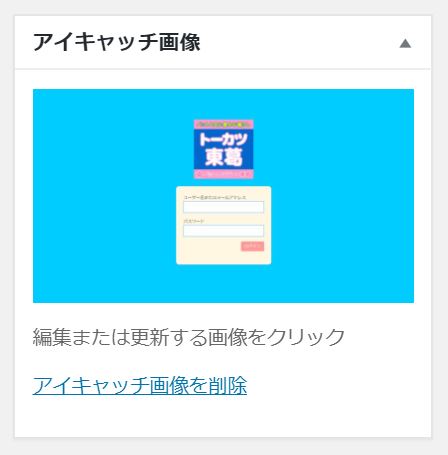
画像を変更するときには、【アイキャッチ画像を削除】をクリックし、一度削除します。そしてまた初めの【アイキャッチ画像を設定】からやり直します
⑧ 公開
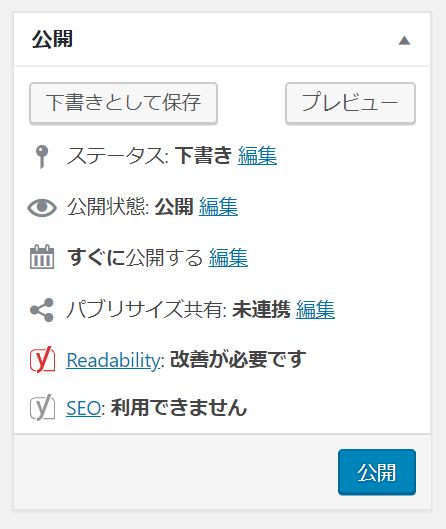
全ての入力が終わったら、【公開】をクリックします。これで記事が公開されます
予約投稿
【すぐに公開する】から日付と時間を選択してから【公開】をクリックすると、翌日の公開や翌週の公開に未来の公開へ予約ができます。この方法を用いると、担当者がお休みの日にもブログの投稿ができます。
古い記事のサルベージ
大型のインコなど、生体の種類によっては、時間がたって記事の一覧に埋もれてしまうと、サイト内で検索するお客様も少ないため、なかなか日の目を見ることができなくなります。
そういった記事においても、上記の予約投稿で行った、記事の日付と時間を最新のものへ変更してあげると、再びトップページへ表示がなされ注目が集まります。
また、古くなりすぎた紹介記事は売れ残りの様相をていしてくることがあります。お客様は新たに紹介された生体へ問い合わせる傾向がありますので、古い記事もときおり日時の変更を行って、サルベージしてあげると良いでしょう。その際に、新たな画像を追加したり、画像を変更するなどすればなお良いでしょう。
下書き保存
記事の編集途中で一時的に席を離れる時や翌日以降にまた編集する時などは、【下書きとして保存】をクリックし、編集中の記事を一時保存します。
編集を開始するときは、ダッシュボードメニューの【投稿一覧】から編集中だったの記事を探し、編集を再開します。