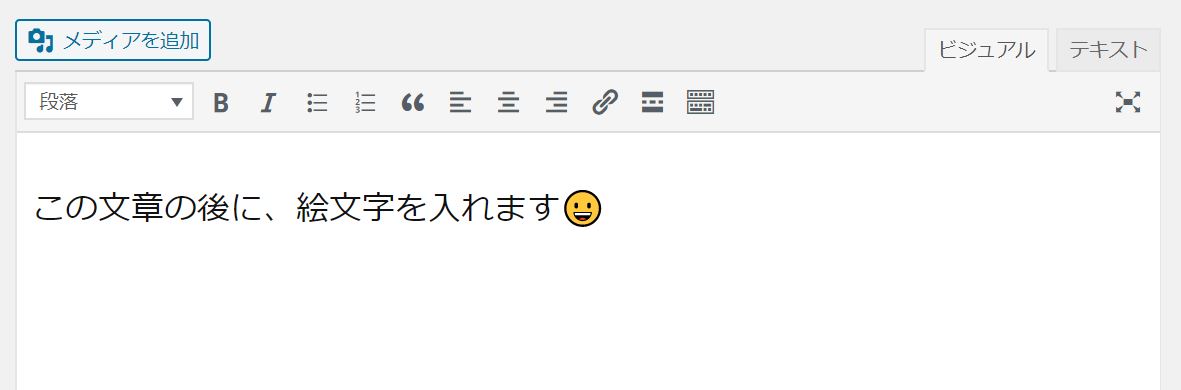
絵文字の入力は、これまで使っていた配布プログラムが古すぎて非対応となったため、ウィンドウズの標準機能を使用して行います。
ウィンドウズ10の場合
絵文字には、ウィンドウズ標準のタッチキーボードを使用します。
タッチキーボードのアイコンが最初から表示されているときは、④から見てください。
これがタッチキーボードアイコンです
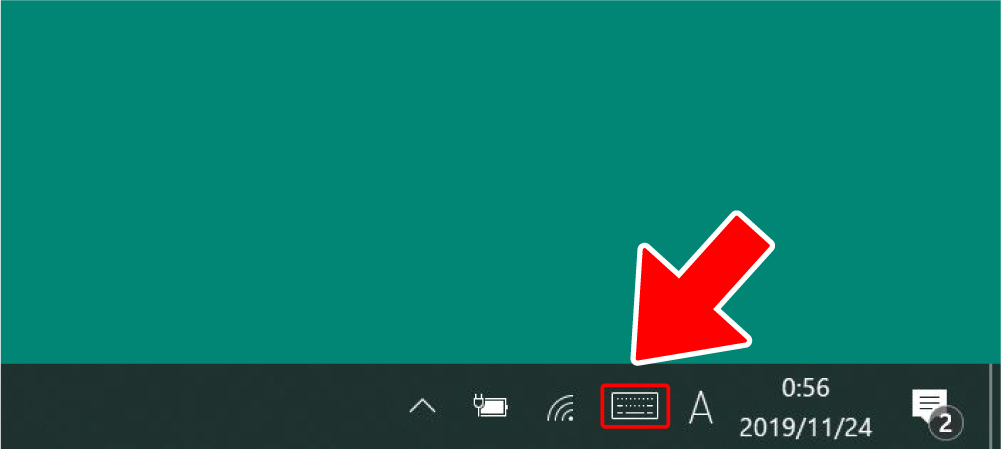
まず、タッチキーボードを表示
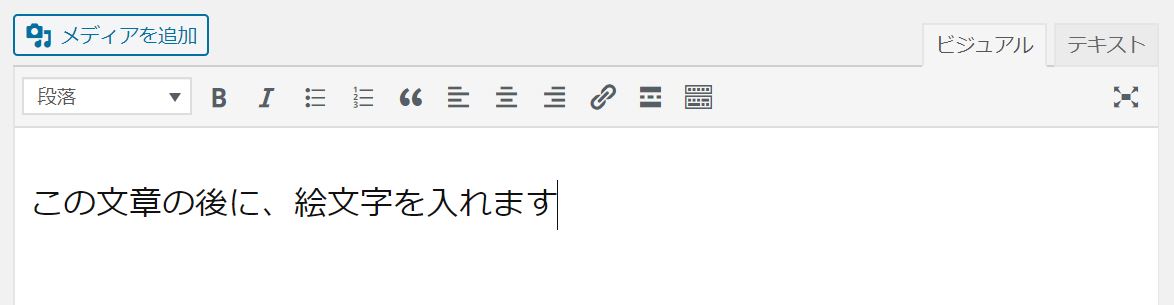
① はじめに、絵文字をいれたいところまで記事を書き、入力待ちにしておきます
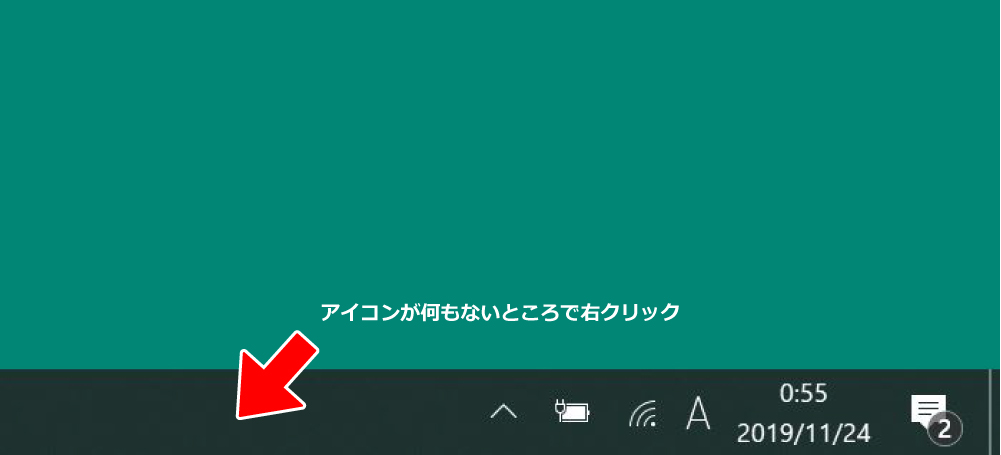
② 絵文字を入れたい場所で、マウスをブラウザの外に移動し、タスクバー(たいていは一番下で、アイコンがならんでいるところ)の何もないところで、右クリックします
③ 右クリックで表示するメニューの中から、【タッチキーボードボタンを表示】をクリックして、チェックマークをつけます
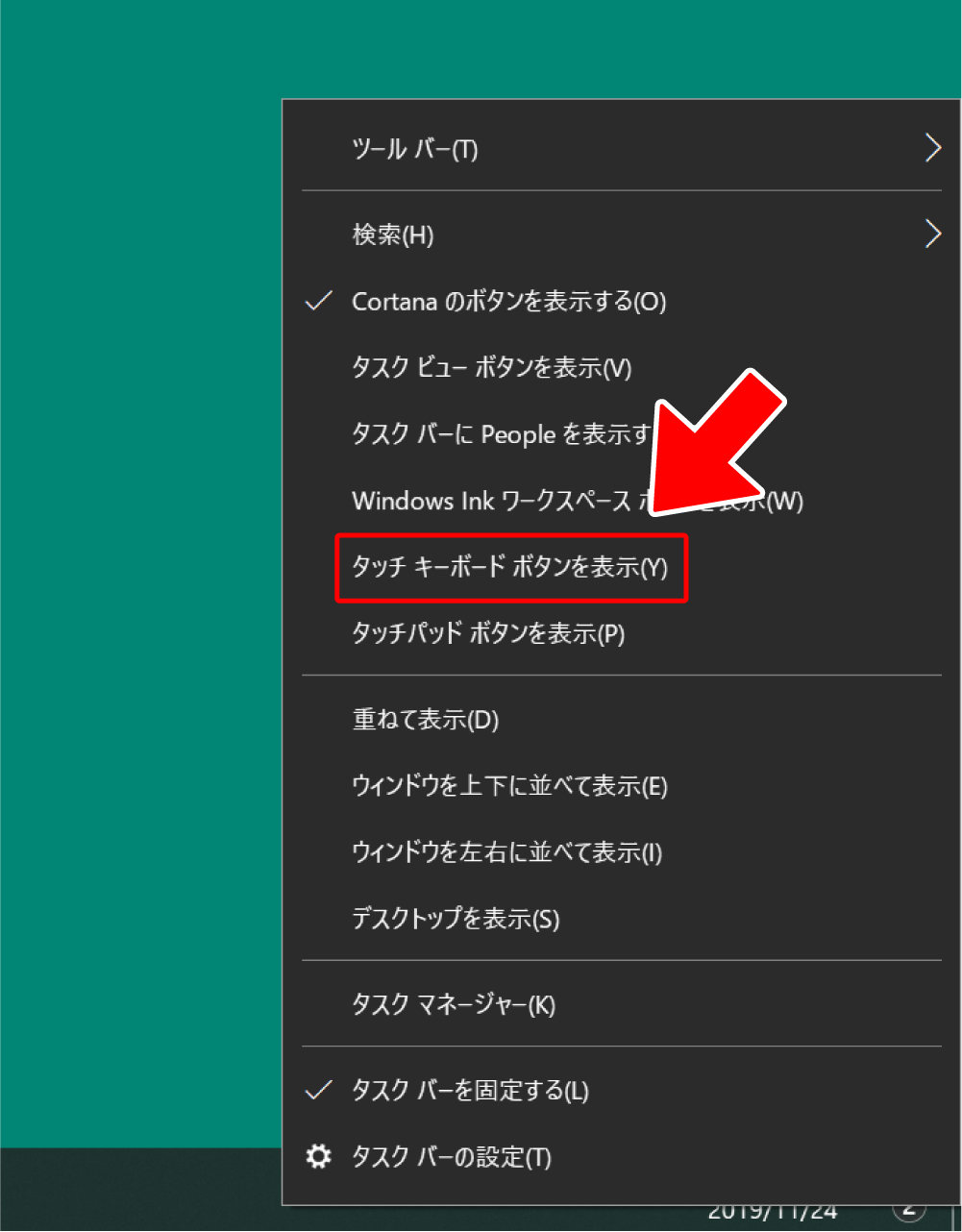
すると、タッチキーボードのアイコンが現れます
タッチキーボードで絵文字を選ぶ
④ タッチキーボードのアイコンをクリックします
⑤ アイコンクリックをすると、キーボードが現れるので、その中のスマイリーマークをクリックします
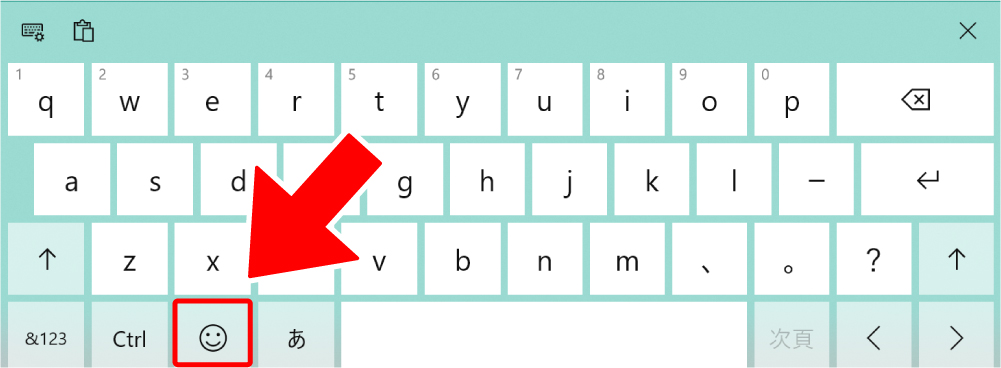
⑥ 絵文字が現れるので、気に入ったものを探してクリックすると、最初に開いておいた記事に入力されます
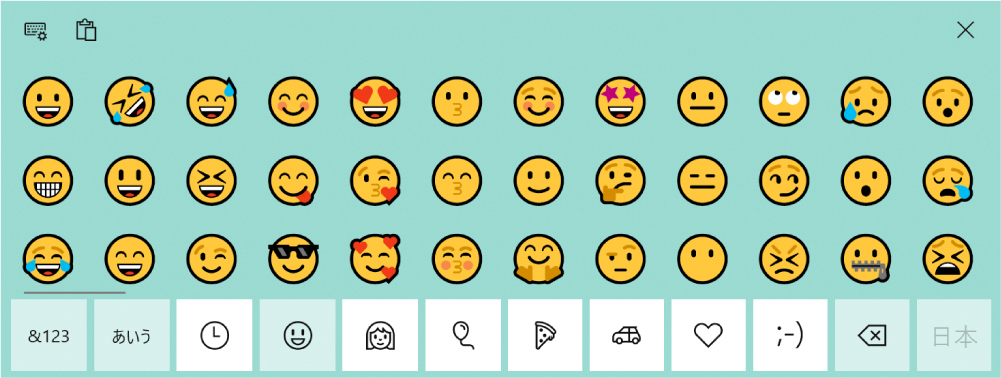
⑦ ちょっと分かりにくいですが、それぞれのカテゴリーに、たくさんの絵文字が隠れています。左右にグリグリ動かすと、全て表示ができます。時計マークのカテゴリーは、よく使う絵文字です。

⑧ このように絵文字が入力されます