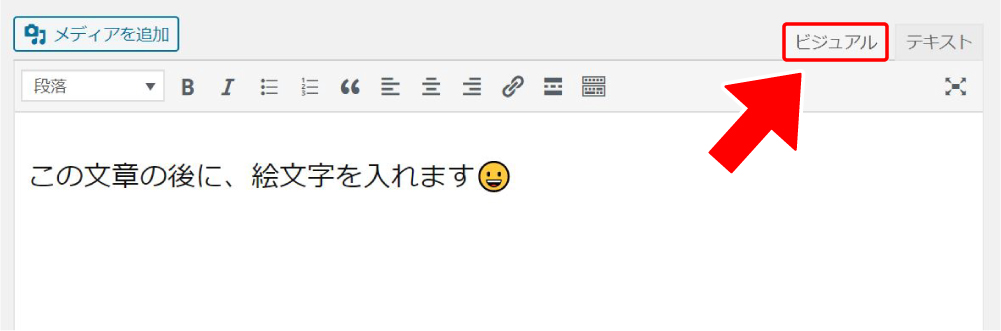
絵文字の入力は、これまで使っていた配布プログラムが古すぎて非対応となったため、ウィンドウズの標準機能を使用して行います。
※Windows7と8.1は、OSとしてはどちらもメインのサポートはすでに終了しています。また、2020年の1月でwindows7の延長サポートも終了します。セキュリティの面からも最新のWindowsをおすすめします。
ウィンドウズ7の場合
ウィンドウズ7の場合は、編集画面で、自分で文字コードを入力することで、絵文字が使用できます。
文字コードは絵文字それぞれに割り当てられた、背番号のようなものですが、暗記するようなものでもないので、その都度で一覧のリストからコピーして、貼り付けるようにします。
文字コード自体は全ての端末で共通です。ただ、絵柄はそれぞれで作られているので、同じ笑っている顔でも微妙に違ったりします。
準備
いつものブログの編集画面と共に、別のタブ(ウィンドウ)で、【絵文字一覧リスト】を開いておきます。
お気に入り登録(ブックマーク)してお使いください
編集画面の操作
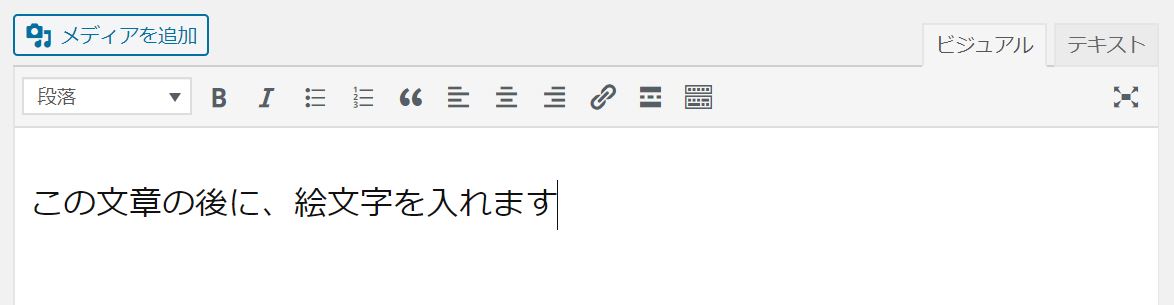
① 編集画面では、絵文字を入れたい場所まで文章を書いて、入力待ちの状態にしておきます。
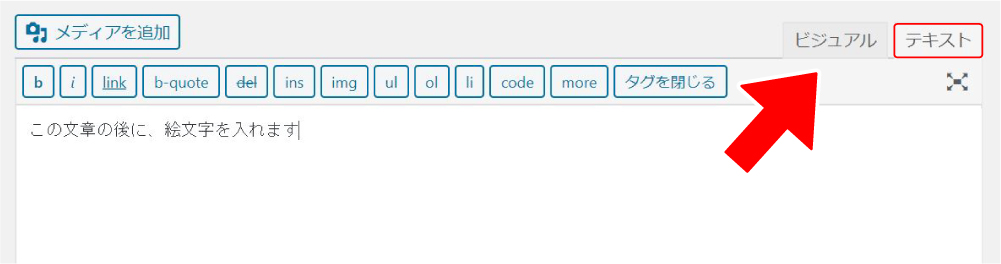
②次に、【テキスト】をクリックして、編集画面を、テキストモードに変更します

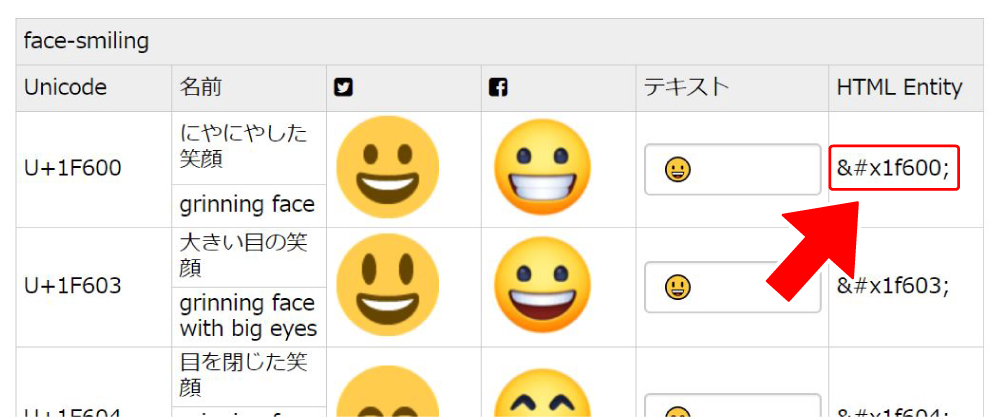
③ 初めの準備で、 別のタブに開いておいた、絵文字一覧リストから、入力したい絵文字のHTML Entityのコードをコピーします
④ 編集画面に戻り、コピーしたコードを貼り付けます
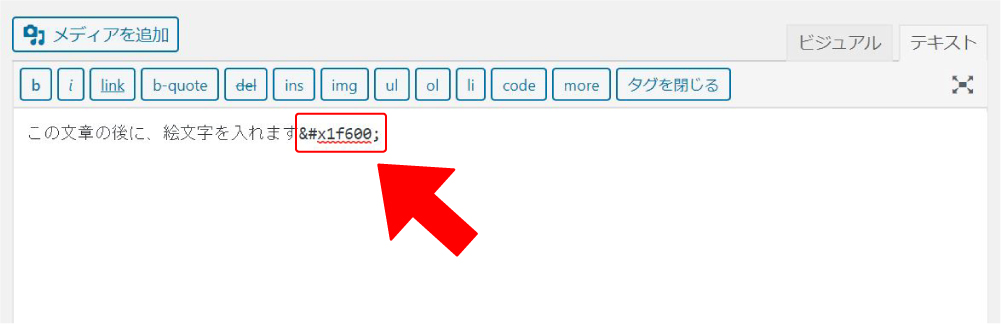
⑤ビジュアルをクリックし、ビジュアルモードに戻すと、絵文字が入力できています