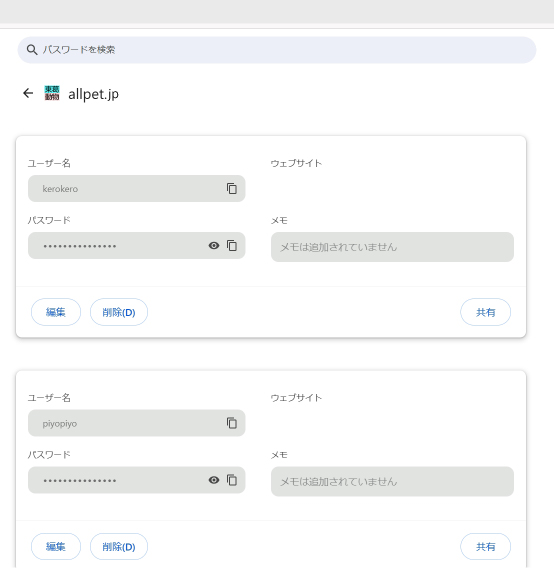
初めて保存するID・パスワードのとき
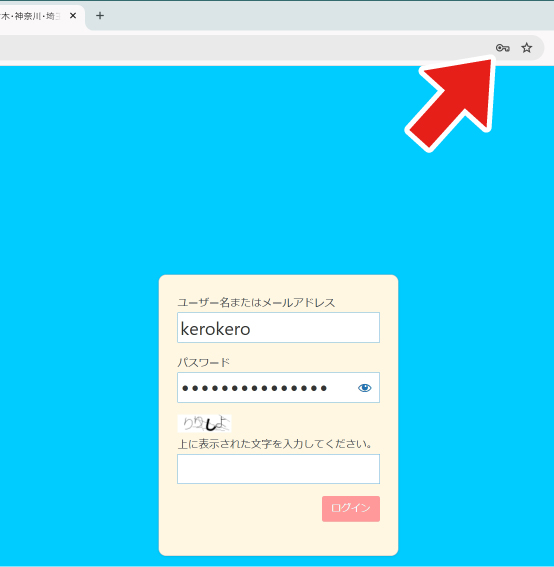
① ログイン画面を開き、IDとパスワードを正しく入力します。
画面右上にカギのマークが現れるので、クリックしてパスワードの保存ウィンドウを出します。※ ここでクリックしなくとも、ログイン後に保存ウィンドウ表示されることもあります。
※ カギのマークが現れないときは、設定が必要です。パスワード関係 ①を参照ください。
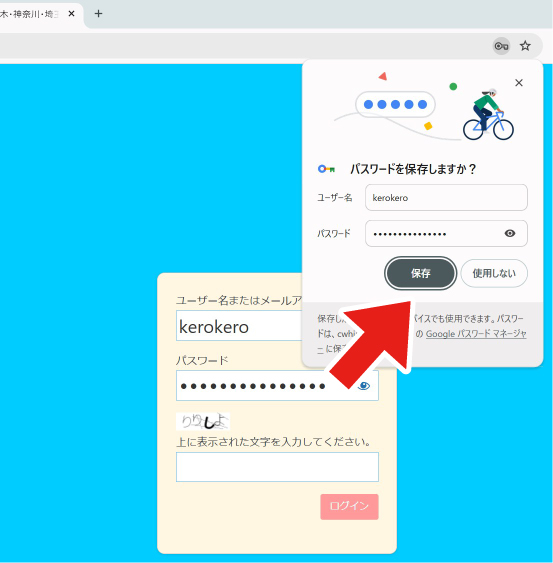
② パスワードの保存ウィンドウが表示されたら、【保存】をクリックします。
設定後、IDを選択するとパスワードが自動で入力されるようになります。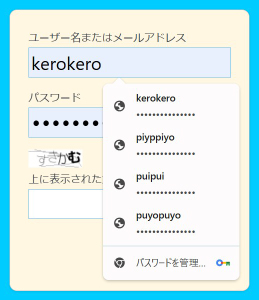
保存したパスワードを更新するとき
パスワードが変更された際に更新する方法です。
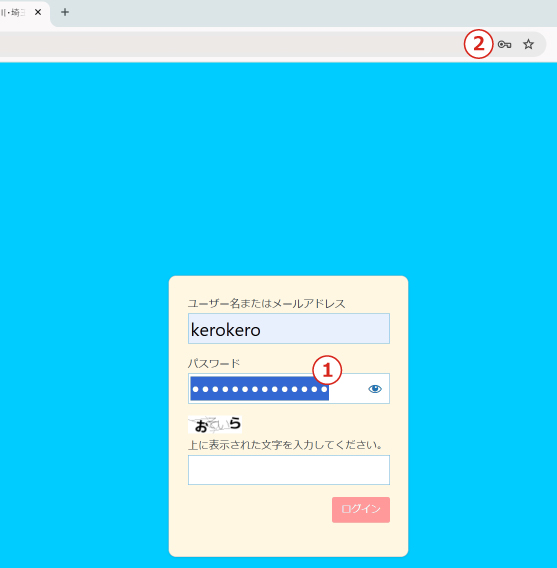
まず、ログイン画面で IDを選択します。
① 自動入力されたパスワードを消し、新たなパスワードを入力します。パスワードは間違えないよう、コピーしたものをペーストしてください。
② 右上の【カギマーク】をクリックします。
③【パスワードを更新】をクリックします。
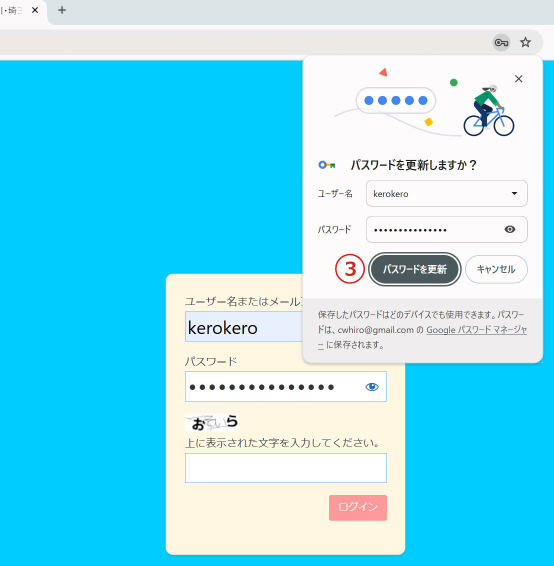
これまでのパスワードは消え、新たなパスワードが保存されます。
保存したIDとパスワードの確認と編集
パスワードマネージャーを開いて行います。自分以外のIDやパスワードを誤って編集することがないよう気を付けて行ってください。
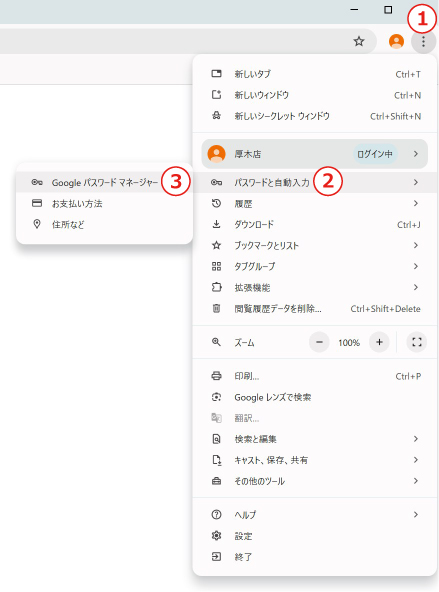
まず、クロームを開き、右上アカウントのアイコン横の3点メニューから番号順にクリックします
① 右上3点メニュー
② パスワードと自動入力
③ Googleパスワードマネージャー
パスワードマネージャーが開いたら、管理したいパスワードのドメインを選択します。
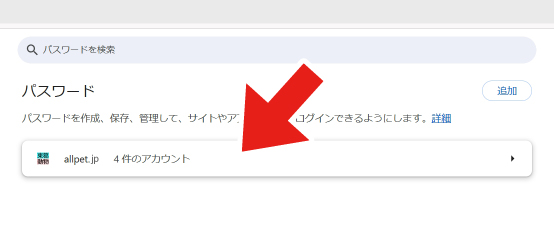
選択後、当該ドメインのログインのために保存されたID・パスワードの削除や編集が行えます。