古い記事を再投稿する理由
こちらのデータ画像をご覧ください。
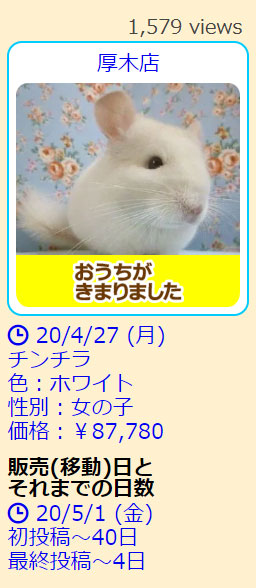
この記事データは、40日前に初めて投稿され、2回目の投稿の後、4日目に販売されたことを表しています。
長い期間、売れ残っている生体は、お客様から敬遠される傾向がありますので、投稿日を最新の日付に変更することで、ページの先頭へ表示がなされるようになり、再び注目を集め、販売につなげやすくなります。
古い記事の確認方法
古くなった記事を確認する方法はいくつかありますが、ここでご紹介する方法がおすすめです。
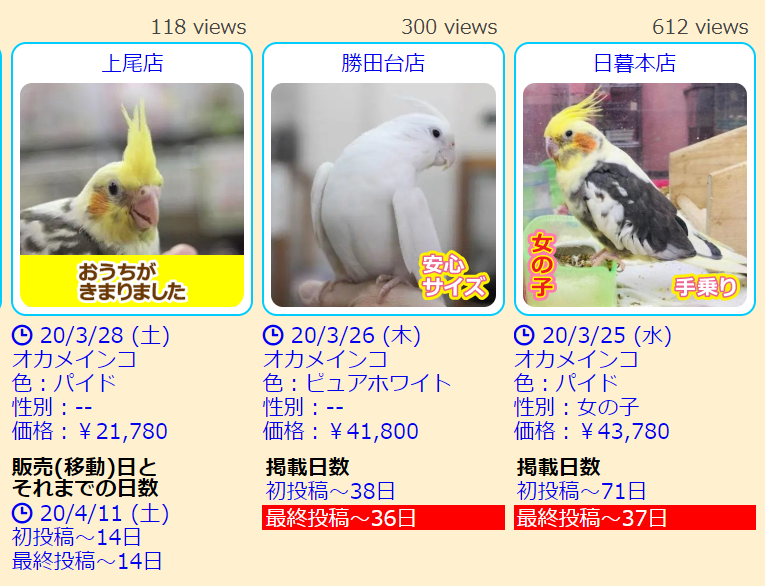
下記の記事一覧では、一定期間が過ぎた記事は日数が赤く表示されています。
このデータ形式での記事一覧を表示する方法についてご説明していきます。
① スタッフ専用検索から、検索をかけます

メールでお知らせしている、スタッフ専用のページには、上記のようなスタッフ専用検索窓が設置してあります。
ここで、絞り込みたい内容を入力し、検索をかけます。
絞り込む内容にはこういったワードがあります
例 ① 店名
特定の店の記事を検索します
例 ② 作者名
特定の人物の記事を検索します
例 ③ 種類名
特定の種類についての記事を全て検索します
② まつど店様を例にご説明していきます。
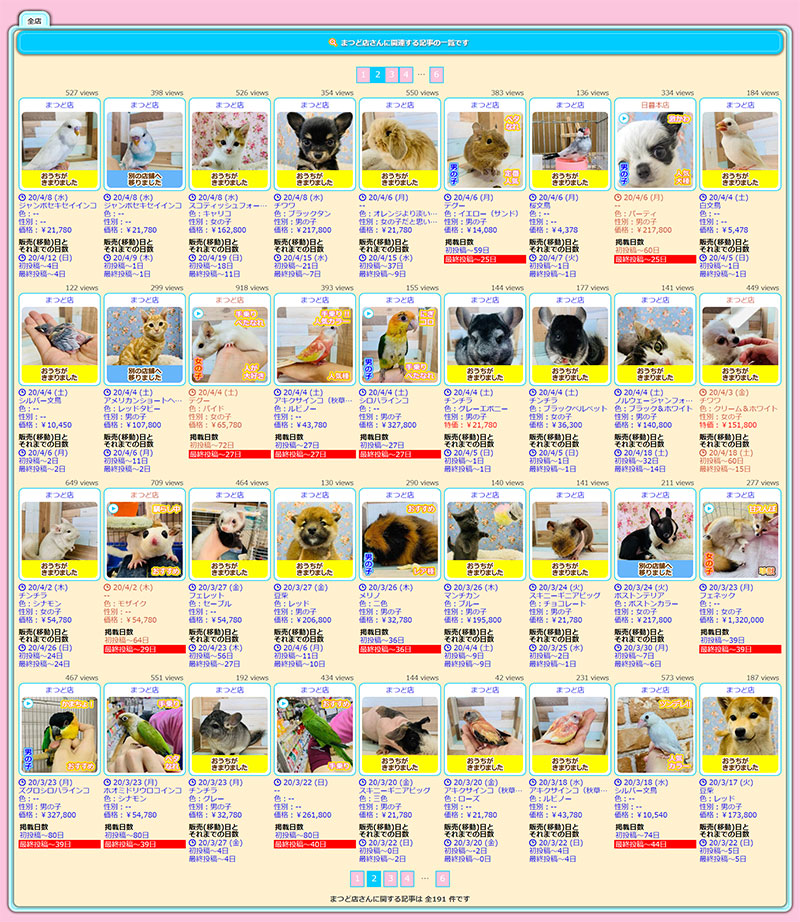
先ほどの検索窓に、「まつど店」と入力し検索すると、以下のように、まつど店様のカテゴリーに属す記事一覧が表示されます。ページをさかのぼっていくと、どんどんと古い記事が表示されていきます。
最終投稿日から21日以上が経過していてなおかつ未販売の生体の記事は日数が赤く表示されます。
古い記事の更新方法
① 上記の一覧から、更新したい記事のサムネイルをクリックし、記事を表示させます。
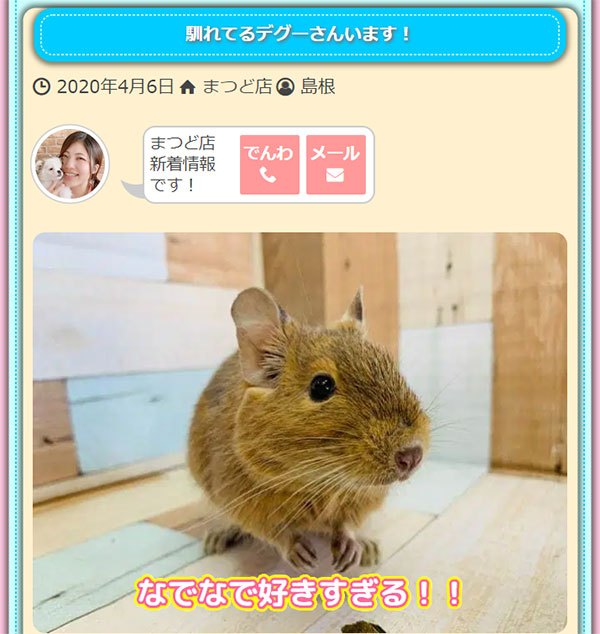
この例では、デグーの記事を選びます。
記事のタイトル「慣れてるデグーさんいます!」をコピーします。
② 次に、メニューから投稿一覧を表示します

③ 【投稿を検索】に、先ほどコピーしたタイトルを貼り付け、検索します
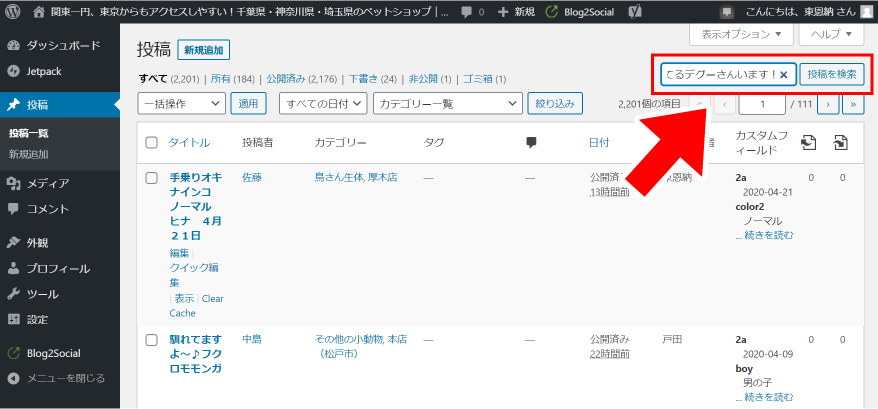
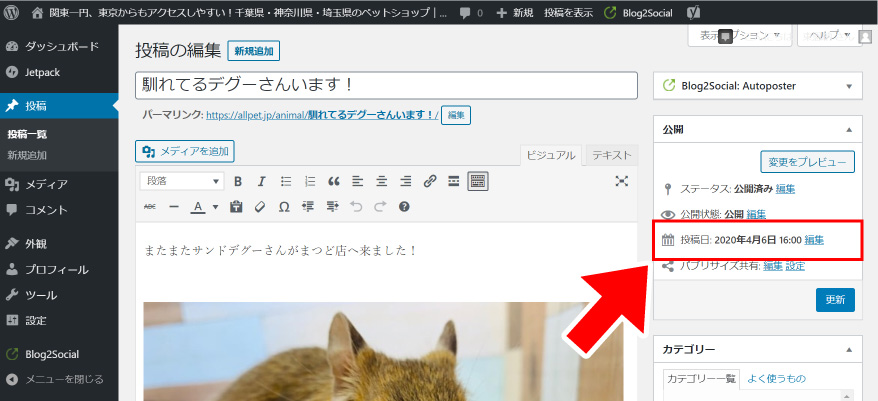
④ 該当記事を開き、日付を最新に変えて、更新します
まとめ
新しい記事と古い記事と、バランス良く更新していくと良い結果をえられるものと思います。
古い記事を更新する際に、新たな画像や動画を追加で更新すると、さらに良いでしょう。
今回追加した機能で、古い記事が簡単に見つけられるようになりました。
どうぞ上手にご活用ください。