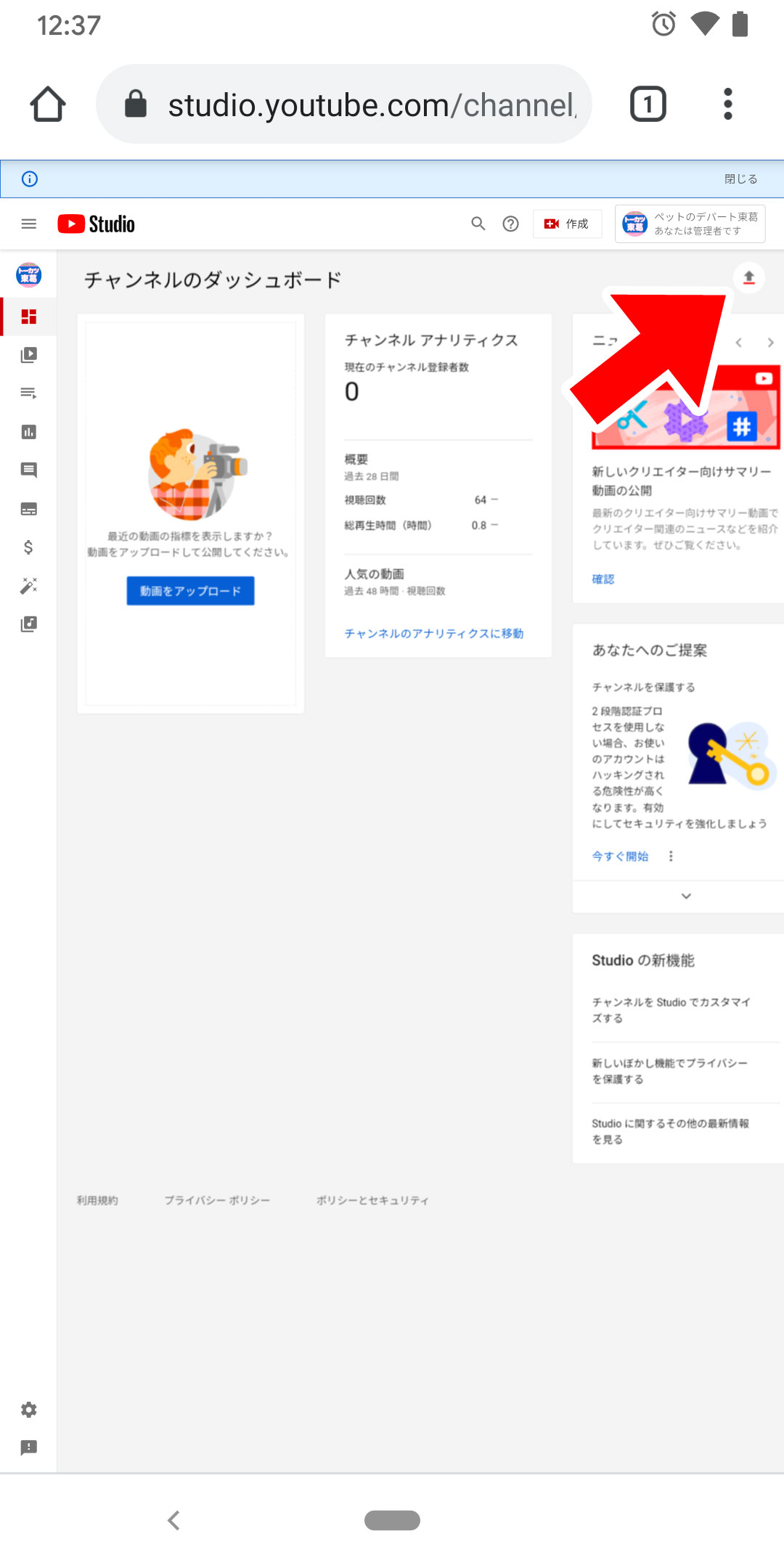
ウェブ版の【Youtube Studio】にアクセス
こちらのURLにアクセスします
https://studio.youtube.com
※ アプリ版がインストールされていると、ウェブ版は開けません

動画のアップロード
アカウントが【ペットのデパート東葛】になっているか確認し、矢印マークが指すアップロードボタンをクリックします
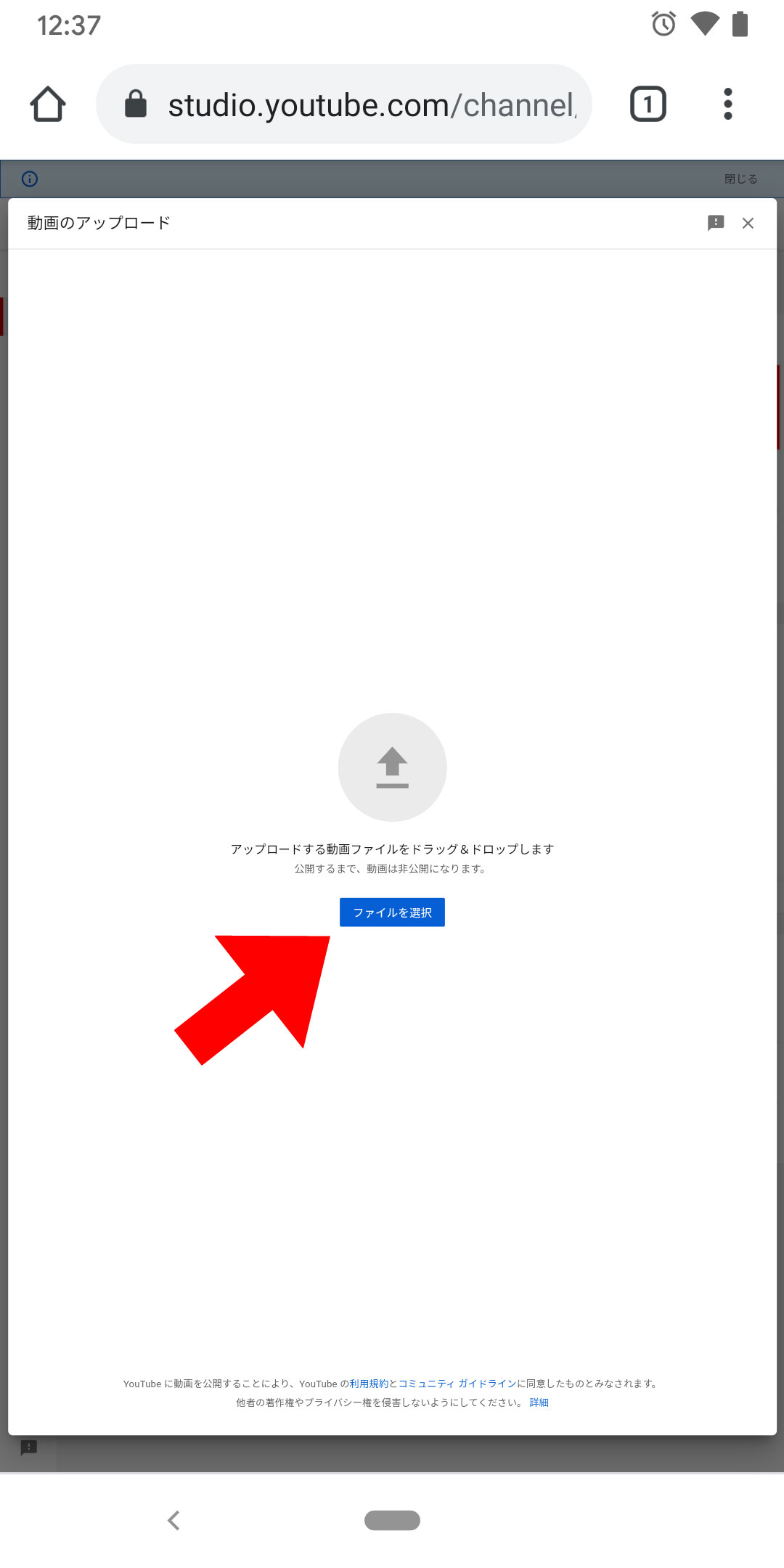
下の画面に切り替わったら、【ファイルを選択】をクリックします
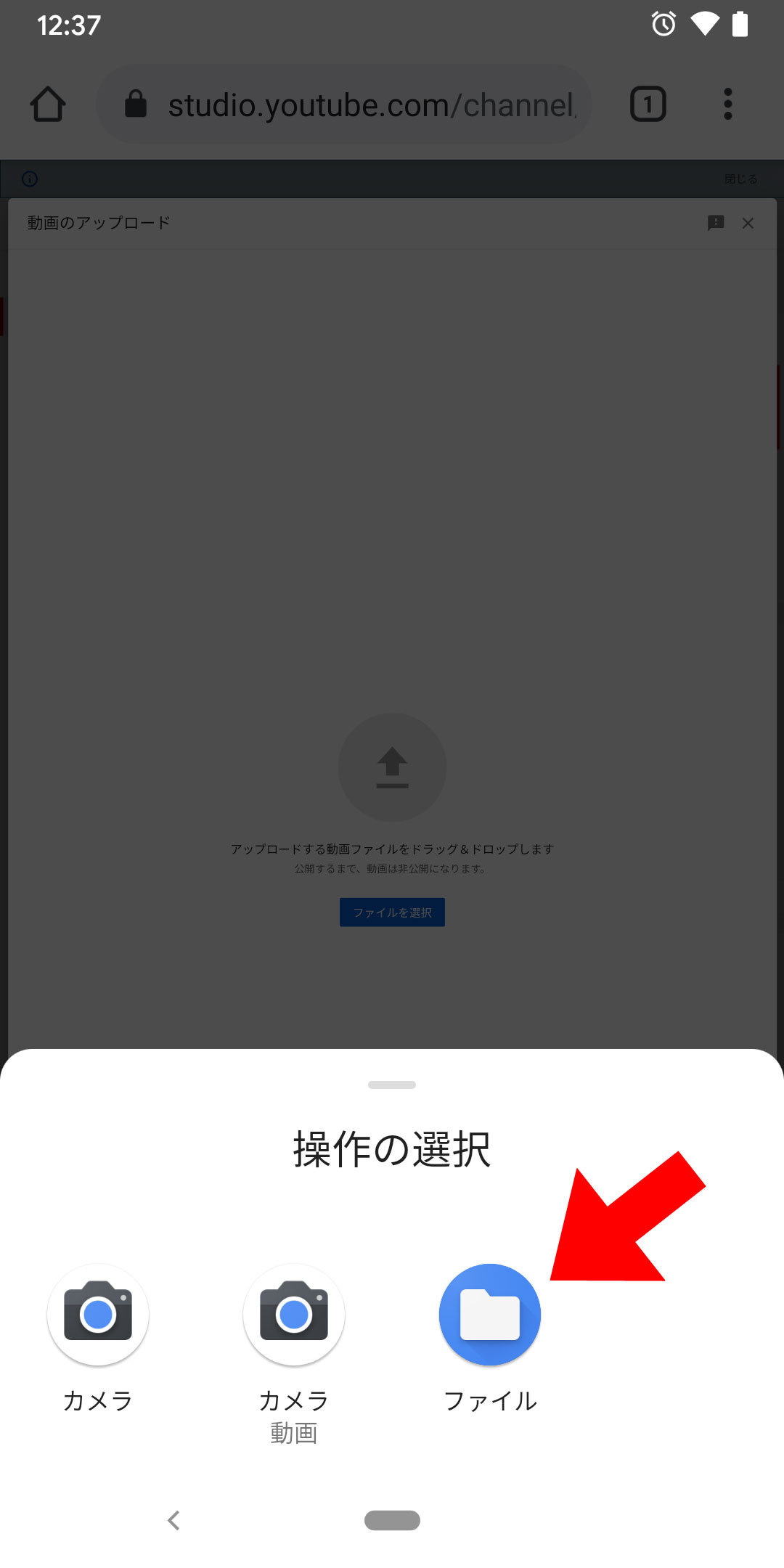
選択画面では、別のアイコンが出ることもあります。すでに撮影した動画をアップするには、【ファイル】や【ドキュメント】など、それに近い単語を選択して動画を探します
タイトル・説明・設定を入力
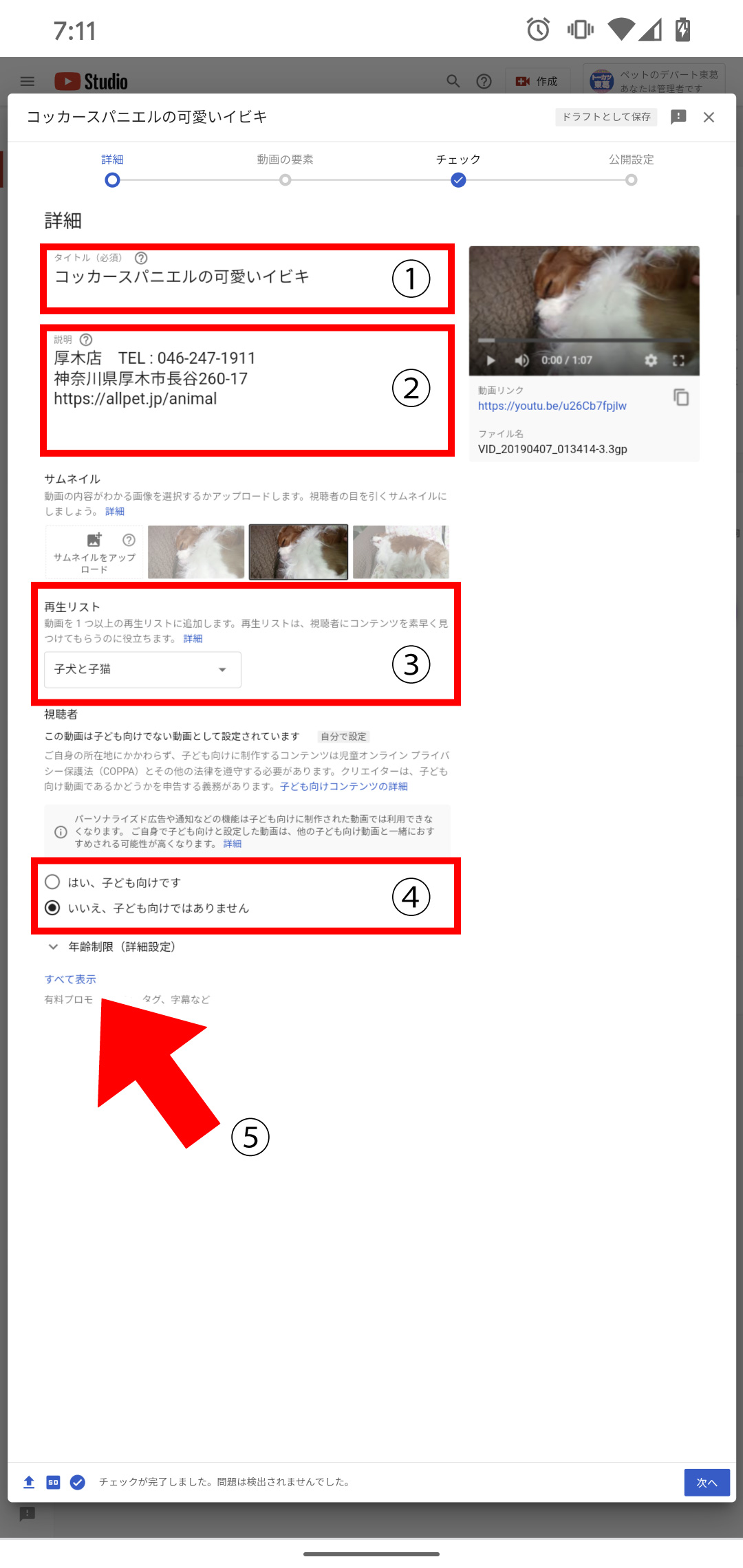
次の画面では、動画についてのタイトルや説明を入力します
① タイトル
ブログと同様に、クリックしたくなるような魅力的な言葉と種類名を入れるようにします
② 説明
最初の3行は重要なので、指定された定型文を入れます。3行目以降は自由です
③ 再生リスト
該当するリストを選択します
④ 視聴者
子供向けではないを選択します
⑤【全て表示】をクリックしてさらにメニューを表示します
次の画面では、動画について詳細設定をします
⑥ タグ
どういった言葉が適しているか、リサーチ中です。本画面では、仮に種類名を入れています
⑦ カテゴリー
ペットのカテゴリーを選択します
⑧ コメント
コメント無効を選択します
⑨ 評価
チェックマークを外し、評価を表示しないようにします
⑩ 次へ
全ての入力が終わったら、次へ進みます

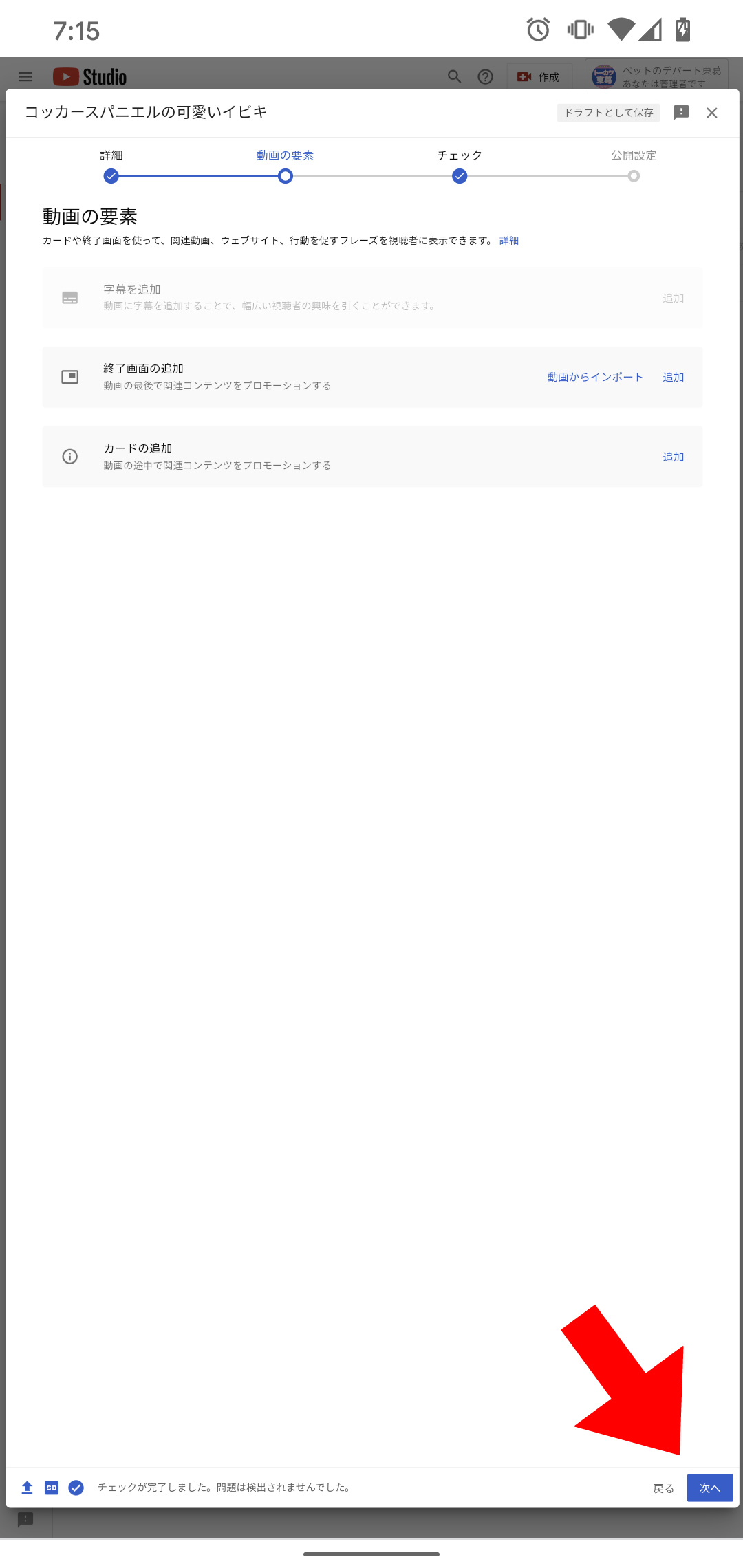
次の画面の【動画の要素】は、今のところはどのように処理していただいても、または何もしなくてもかまいません
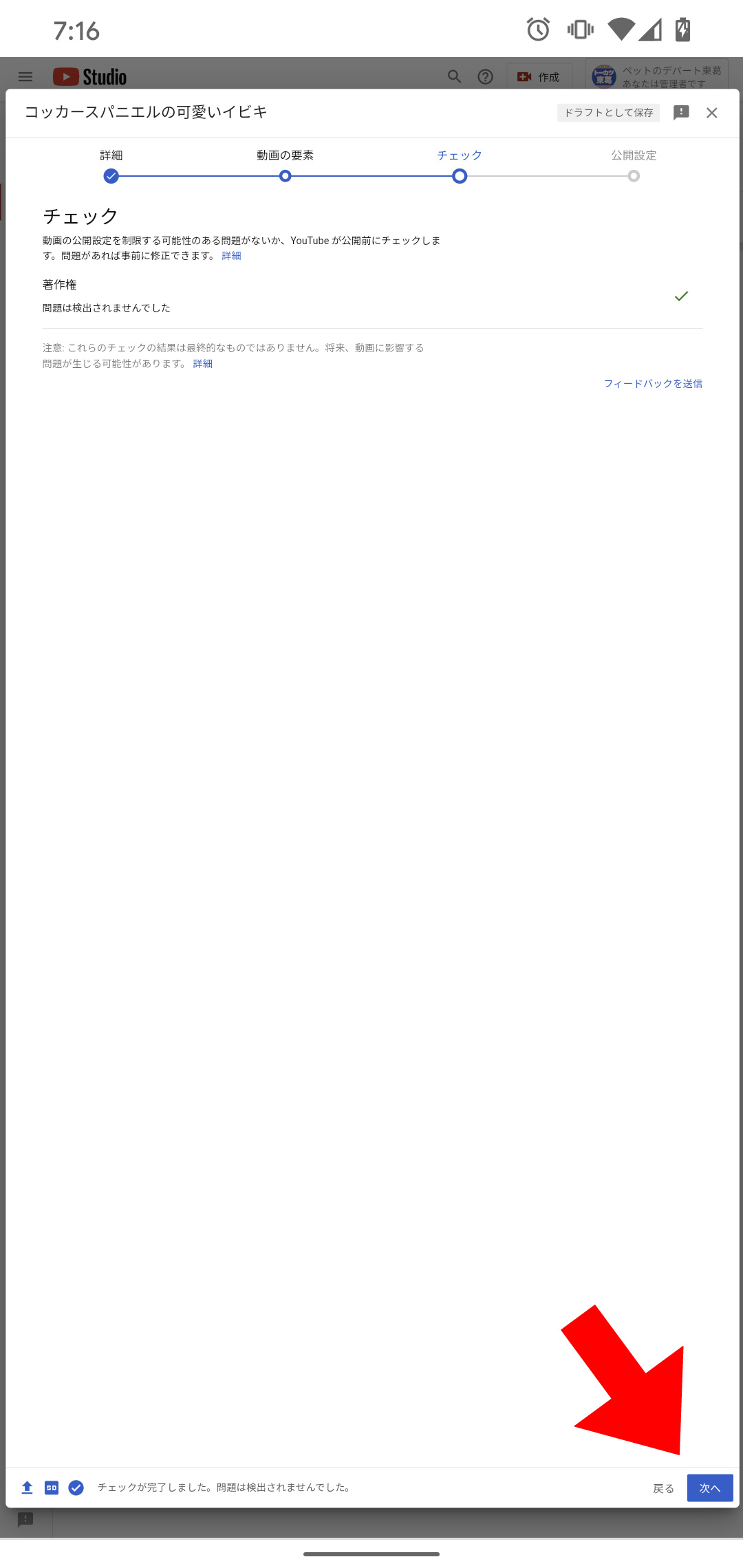
次の画面の【チェック】も特に操作することはありませんので、次へ進みます
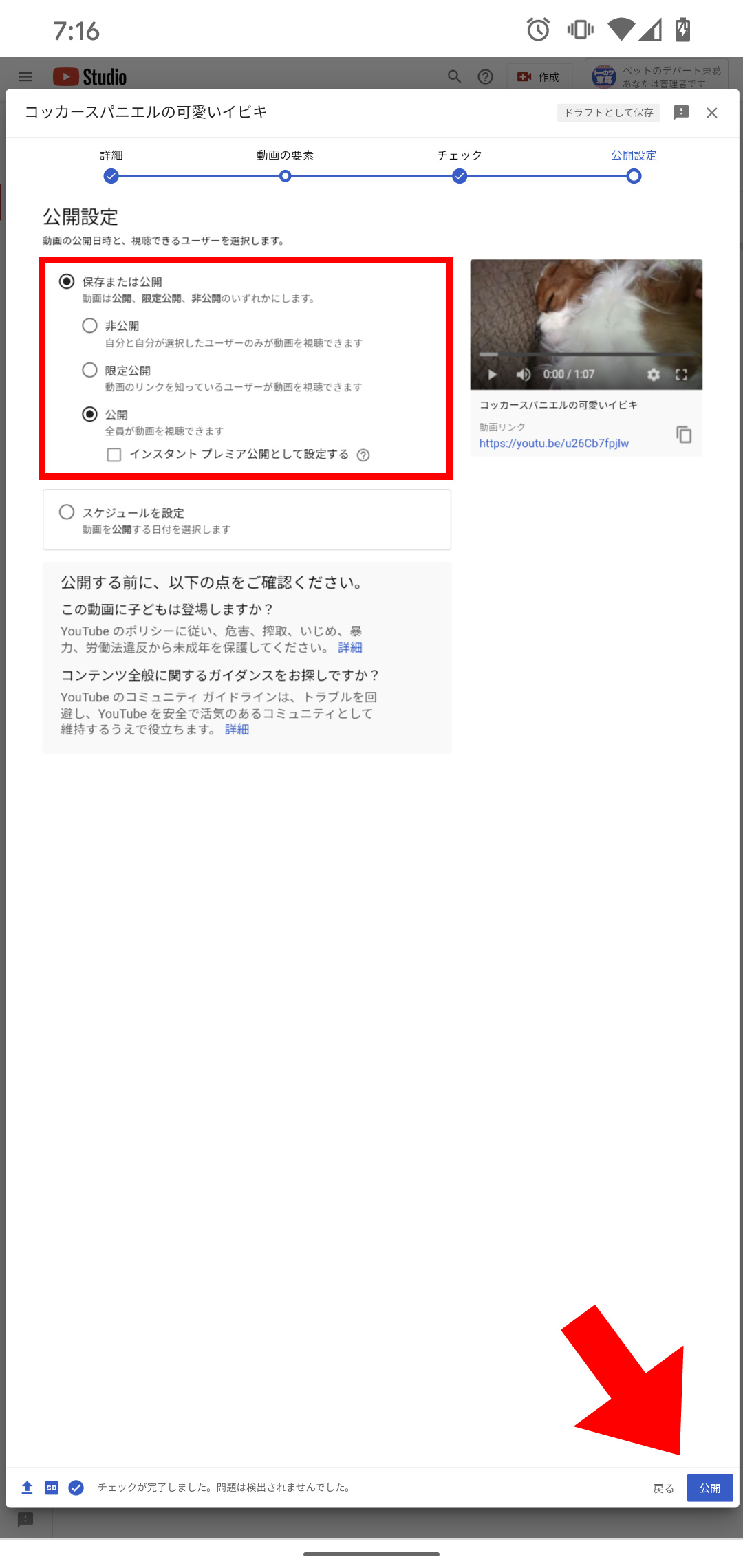
次の画面ではどのような公開方法をとるかを選択します
公開設定
公開を選択します
最後に画面下の【公開】をクリックしてフィニッシュです